학교 입학 온라인 전환: 단계별 가이드
문의 캡처 및 상담원 후속 조치부터 온라인 양식, 테스트, 우수자 명단 및 학비 결제까지 — 개인적인 터치를 잃지 않고 온라인으로 입학 시즌을 운영하는 방법.
작성자: SSMS Team
다른 언어로 보기:Englishहिन्दीગુજરાતીमराठीਪੰਜਾਬੀবাংলাଓଡ଼ିଆதமிழ்తెలుగుಕನ್ನಡമലയാളംاردوঅসমীয়াनेपालीसंस्कृतम्कोंकणीमैथिलीडोगरीबड़ोমৈতৈলোন্ᱥᱟᱱᱛᱟᱲᱤسنڌيکٲشُرالعربيةFrançaisEspañolDeutschPortuguêsItalianoNederlandsРусскийTürkçeفارسیKiswahiliBahasa IndonesiaBahasa MelayuไทยTiếng Việtසිංහල简体中文日本語
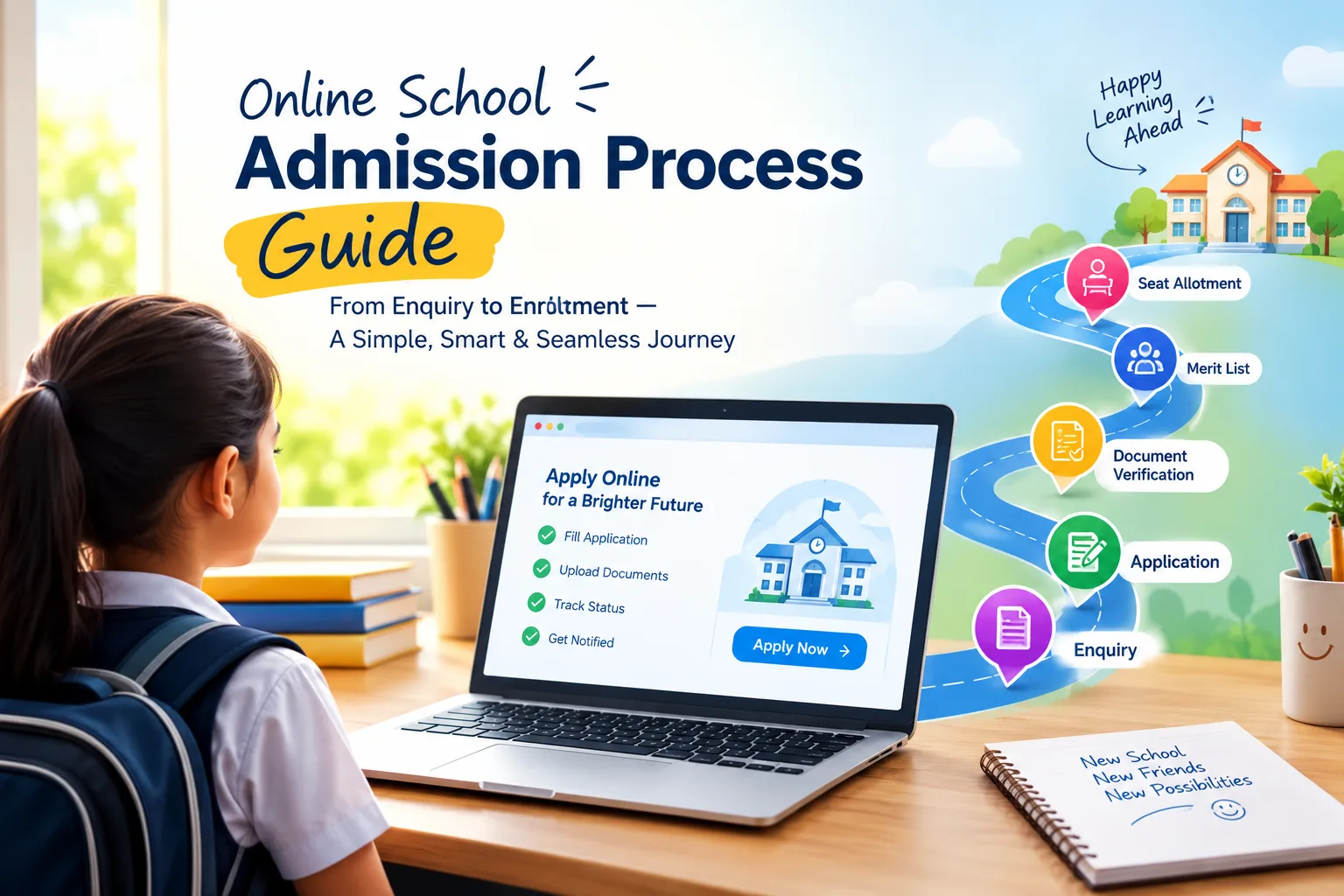
학부모는 이제 온라인으로 문의하고, 신청하고, 결제하기를 기대합니다. 여전히 인쇄된 양식과 프런트 데스크 대기 줄에 의존하는 학교는 먼저 응답한 학교에 가족을 잃습니다. 입학을 이끄는 개인적인 터치를 유지하면서 단계별로 입학을 온라인으로 전환하는 방법은 다음과 같습니다.
1. 모든 문의를 한곳에서 캡처하세요
웹사이트와 소셜 미디어에 문의 양식을 넣고, 워크인과 전화를 프런트 데스크에서 같은 목록에 기록하세요. 어떤 캠페인이 효과가 있는지 알 수 있도록 각 문의의 출처를 기록하세요.
2. 빠르게 할당하고 후속 조치하세요
속도가 중요합니다: 먼저 전화하는 학교가 종종 승리합니다. 규칙에 따라 상담원에게 문의를 할당하고 각 상담원에게 일일 후속 조치 목록을 제공하세요. 리드의 타임라인에 모든 전화와 WhatsApp을 기록하세요.
3. 온라인 신청 양식을 제공하세요
WhatsApp이나 SMS로 신청 링크를 보내세요. 양식을 짧고 모바일 친화적으로 유지하고 문서 업로드(출생 증명서, 이전 성적표, 사진)를 허용하세요. 나중에 UDISE+에 필요한 질문(모국어, 범주)을 지금 하세요.
4. 자격을 자동으로 확인하세요
마감일 기준 연령, 이전 학급 및 보드, 최소 점수 및 필수 문서는 신청서가 검토될 때 모두 확인할 수 있으므로 직원은 예외 사항에 집중할 수 있습니다.
5. 온라인으로 테스트 및 인터뷰 일정을 잡으세요
학부모가 슬롯을 선택하게 하고, 알림을 보내고, 시스템에 점수를 기록하세요.
6. 실제 좌석에 대해 우수자 명단을 게시하세요
학급 및 범주별 좌석, 우수자 명단, 결제할 학비가 포함된 제안, 그리고 제안이 만료될 때 자동으로 이동하는 대기자 명단.
7. 온라인으로 입학금을 수납하고 확인하세요
학비가 결제되면 입학을 확인하세요: 학생 기록과 입학 번호는 다시 입력할 필요 없이 신청서에서 자동으로 생성되어야 합니다.
개인적으로 유지하세요
온라인이 비인격적이라는 의미는 아닙니다. 서류 작업에서 절약된 시간을 캠퍼스 방문과 학부모와의 대화에 사용하세요. SSMS 입학 및 문의 CRM이 각 단계를 어떻게 지원하는지 확인하세요.